XOOPS 安裝基本教學
XOOPS是eXtensible Object Oriented Portal System 的簡寫,中文可以翻成可擴充的物件導向入口網站系統。所謂可擴充就是你可以自由的加入你想要使用的功能模組,並且可自由的更換你的網站佈景,對於剛接觸網站架設的使用者是最好入門的軟體,網站中已經附有討論區、會員管理、圖片管理、廣告管理、檔案下載、投票、新聞區、問與答管理等等。
由於XOOPS本身預設模組相當多,下面將列出較常用與預設的模組功
能,讓您參考與比較:
1.會員管理-等級管理、 群組管理、 會員註冊、 搜尋會員、 編輯會員、Mail/傳訊給會員
在開始管理網站之前,你有責任好好的管理會員的設定,如此一來可讓會員願意常來你的網站
瀏覽,下面的功能都是身為站長的你需要了解的。
2.圖片管理--圖檔管理、 上傳圖檔、 表情圖管理、 大頭照管理
你可以設定讓會員上傳圖片和他的大頭照,或者你也可以上傳一些比較特別的大頭照供會員使用。
3.新聞討論管理
新聞區是站長或會員發佈新聞的地方,新聞區使用時需要做相關的設定,然後再將新聞加以分類,接著就可以開始新增你的新聞內容了。
4.廣告管理
您的網站最上方提供一個廣告區塊讓你放置廣告連結使用,你可以透過廣告宣傳或收取費用。
5.檔案下載
如果你有讓使用者下載檔案的需要,那你就需要使用這各模組。
6.網站連結
你可以新增相關連結,推薦一些好的網站給網友使用。
7.投票
你在網站中想進行一些議題的投票嗎?你可以安裝投票模組,在網站上進行投票。
8.問與答
你的網站上可能常常接到會員或使用者的問題,如果一個問題常發生,你可以將它放在問與答的模組中,讓使用者事先查詢。
9.夥伴網站
你的網站有好的夥伴網站嗎? 大家互相連結可以讓彼此曝光率增加。
如何安裝XOOPS呢?
系統需求:
1.首先請先到官方網站,並下載xoops。

2.將他解壓縮,並找到『htdocs』。

3.開啟FTP,並將他上傳到網站上。
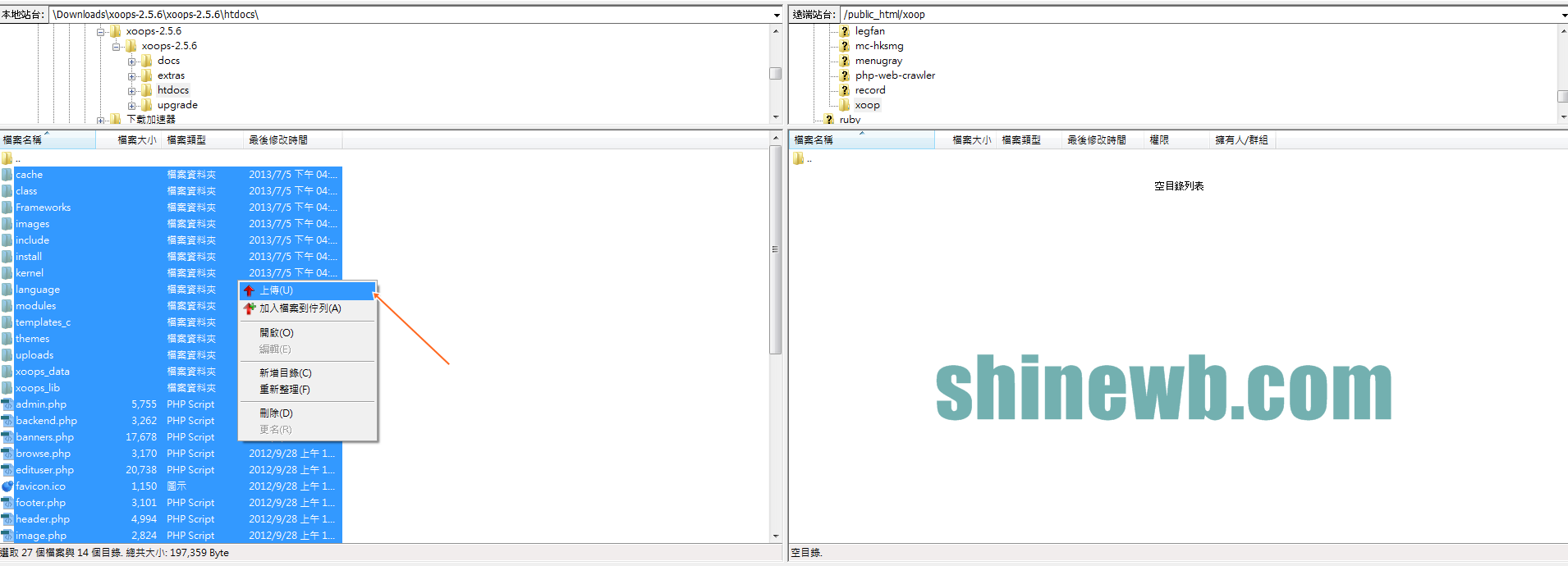
4.開啟你放XOOP的網頁,會直接進入到設定頁面,我們將語言改成繁體中文並執行下一步。

5.一直執行到填寫資料庫頁面,此時我們必須新增一個資料庫。

6.填寫伺服器配置,以下只是舉例

7.設置管理員帳號。
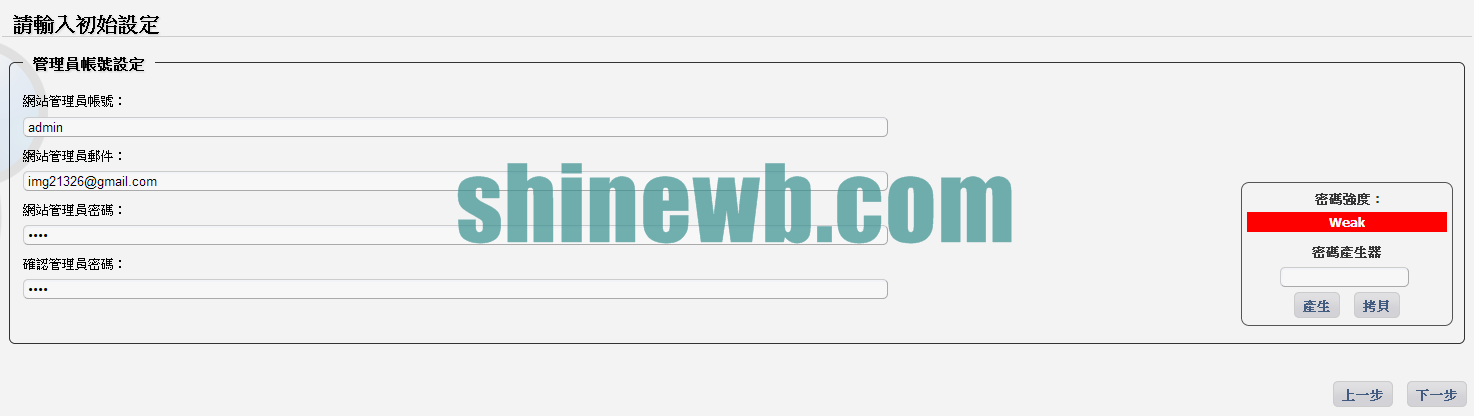
8.填寫網站基本配置。

9.選擇網站的布景主題。

10.安裝所有的模組。

11.大功告成。

posted by kjnb @ August 26, 2017
0 Comments


