Monday, December 21, 2015

Few Setting Tweaks to Extend Iris X8 Lollipop Battery Life

Prior in this blog I have listed some important steps which should help your phone to extend the battery life at some extent. The steps which I am gonna post here will help you to extend your iris x8 lollipop battery life at a significant rate (not much but still a little improvement). So follow it and let me know if it works for you or not. Please note it does not requires root privilege.

Extend Iris X8 Lollipop Battery Life


All of those below options are available inside Setting so writing it more than time is just a waste of time. =D


  1. Display > ClearMotion disable this option.
  2. Enable Adaptive Brightness.
  3. Sound & Notification > Interruptions and disable the Events and reminders.
  4. Developer Options > Apps > Don't keep activities > enable it (may cause problem with Gameloft games and multitasking).
  5. Printing > Cloud print > disable it. 
  6. Use ZenUI Launcher (10 best launchers which save battery) and Clean Master Security Android App and use it for cleaning (Play Store link here). 

Hope it helps you too, I recommend you to report for any significant change in your phone battery life. 

Labels: , ,

Saturday, October 3, 2015

¿Como conectar un Moto G al Android Studio sobre OSX?

Cuando desarrollamos con el Android Studio, generalmente nos acostumbramos a utilizar el Emulador.

Pero cuando necesitamos hacer alguna prueba sobre un dispositivo real, como un Moto G ¿Cuales son los pasos para conectar el Moto G al Android Studio?

Comencemos

Paso 01: Instalar Drivers de Motorola para OSX

El primer paso que deberíamos hacer es descargar el software controlador del dispositivo, de la página oficial de Motorola:


En nuestro caso, realizaremos la instalación sobre un OSX versión 10.11.5, pero la página tiene hasta la versión 10.10 la cual instalaremos


Paso 02: Habiltiar Modo Desarrollador en Moto G

El segundo paso es habilitar el Modo de Desarrollador en el motorola.

Hay un video en YouTuve que  explica muy claramente este paso:


Igualmente, compartimos las pantallas para habilitar el modo de Desarrollador


Luego, para permitir que desde el Android Studio aparezca el dispositivo, tiene que estar habilitada la depuración USB y la instalación desde fuentes desconocidas:


Obviamente, la recomendación es revertir la opción de "fuentes desconocidas" si no es un dispositivo de uso exclusivo de testing.

Luego desde el Android Studio, podemos ejecutar la aplicación en el dispositivo Moto G:

Y desde el dispositivo, pide una confirmación mas sobre permitir la instalación desde la computadora donde está ejecutando el Android Studio, que luego de aceptar vemos la pantalla de la aplicación VRViewApp que estamos utilizando como ejemplo en este post:


De esta manera, logramos ver como se realiza la conección entre un  Moto G al Android Studio sobre OSX para probar el desarrollo de aplicaciones con Android


    Labels: ,

    Wednesday, July 1, 2015

    ¿Como hacer debug remoto con el Tomcat y el Eclipse?

    ¿Como iniciar el Tomcat 7 en modo debug?

    En windows primero tienen que estar seteadas las variables:

    set JPDA_ADDRESS=8000
    set JPDA_TRANSPORT=dt_socket

    Luego vamos al directorio "bin" del tomcat y ejectamos

    %TOMCAT_HOME%/bin/catalina.bat jpda start


    En UNIX, es como siguie, exportando las variables:


    export JPDA_ADDRESS=8000
    export JPDA_TRANSPORT=dt_socket

    Y para iniciar al tomcat en modo debug ejecutamos:

    %TOMCAT_HOME%/bin/catalina.sh jpda start


    ¿Como hacer debug remoto con el Eclipse? 


    Para hacer debug remoto de un proyecto es necesario que el Tomcat esté levantado en modo debug.


    En la primera parte del post, ya explicamos como se levanta el tomcat en modo debug.
    En esta segunda parte vamos a ver los paso que tenemos que hacer en el eclipse


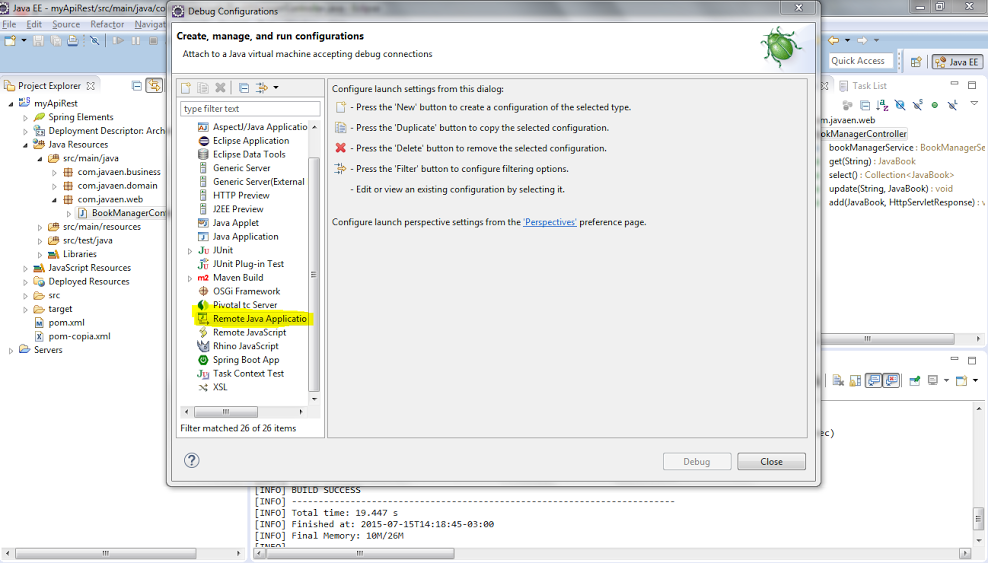
    1. En el eclipse vamos a Run > Debug Configuration


    2. Seleccionamos  Remote Java Application y New


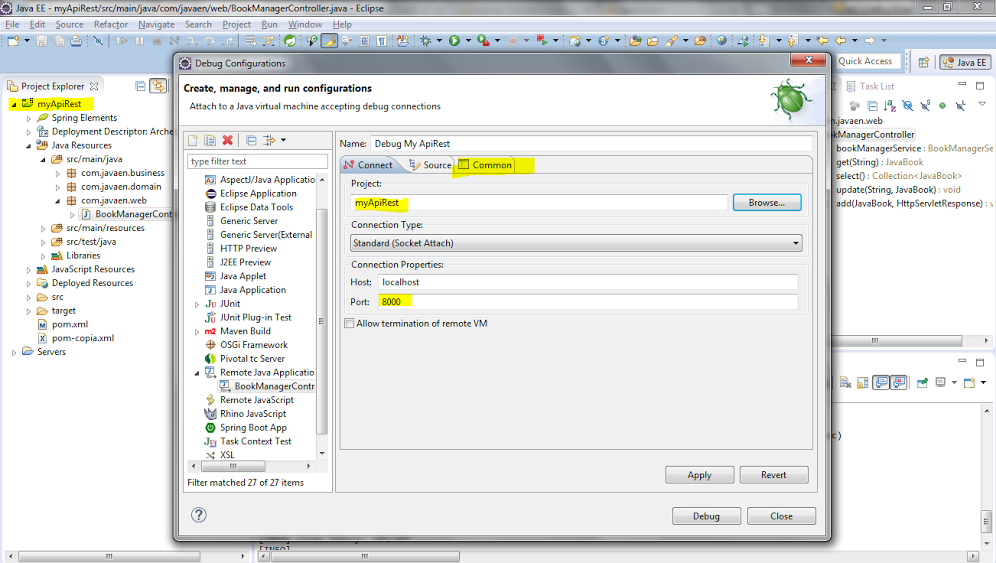
    3. Completamos los datos seleccionando a nuestro proyecto java. El puerto 8000 es el puerto default para debug Remoto:


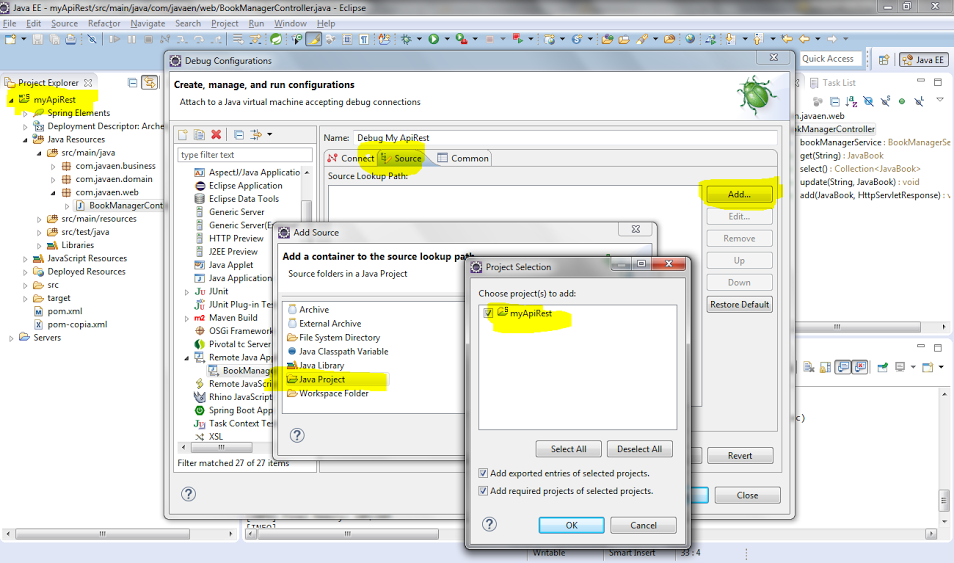
    4. Y en la pestaña Source tenemos que vincular los fuentes: A través del botón Add... accedemos a las opciones:


    5. Cuando aceptamos todo y si está el Tomcat levantado, va a intentar establecer la conexión para permitirnos hacer el debug remoto:


    6. En la perspectiva del Debug podemos ver que la conexión quedo establecida en el puerto 8000 Y también tenemos la opción de desconectar la aplicación a través del botón de Debug:


    A continuación podremos agregar breakpoints en métodos de nuestro código fuente, que al ser invocados en tiempo de ejecución nos permitirá hacer el típico trabajo de debug.


    Un poco de Feedback


    • ¿Pudieron lograr conectarse al Tomcat en modo debug?
    • ¿Habría que analizar algún punto mas?


    Labels: , , ,

    Friday, January 3, 2014

    FAQ #003: ¿Como copiar archivos de Android a una Mac?

    Una forma sencilla de copiar archivos de un dispositivo Android a una MAC es utilizar el software oficial:

    Veamos lo sencillo que es:

    Luego instalamos:
     Conectamos el cable USB:


     Y tenemos acceso a copiar los archivos que nos interesan:


    Labels: ,

    Wednesday, January 1, 2014

    FAQ #001: ¿Como seteo una JVM para iniciar al Eclipse?

    Esta pregunta podría responder también a las siguientes búsquedas:

    • Setting up Eclipse with JRE Path
    • Eclipse JVM configuration
    • How to specify jdk path in eclipse.ini on windows 8
    • how do I set eclipse.ini -vm option?


    Respuesta:


    Utilizamos

    -vm
    c:/desaSoft/jdk1.8.0_20/bin/javaw.exe

    En el eclipse.ini

    -vm
    c:/desaSoft/jdk1.8.0_20/bin/javaw.exe
    -startup
    plugins/org.eclipse.equinox.launcher_1.3.0.v20140415-2008.jar
    --launcher.library
    plugins/org.eclipse.equinox.launcher.win32.win32.x86_1.1.200.v20140603-1326
    -product
    org.eclipse.epp.package.jee.product
    --launcher.defaultAction
    openFile
    --launcher.XXMaxPermSize
    256M
    -showsplash
    org.eclipse.platform
    --launcher.XXMaxPermSize
    256m
    --launcher.defaultAction
    openFile
    --launcher.appendVmargs
    -vmargs
    -Dosgi.requiredJavaVersion=1.6
    -Xms40m
    -Xmx512m


    Labels: , ,